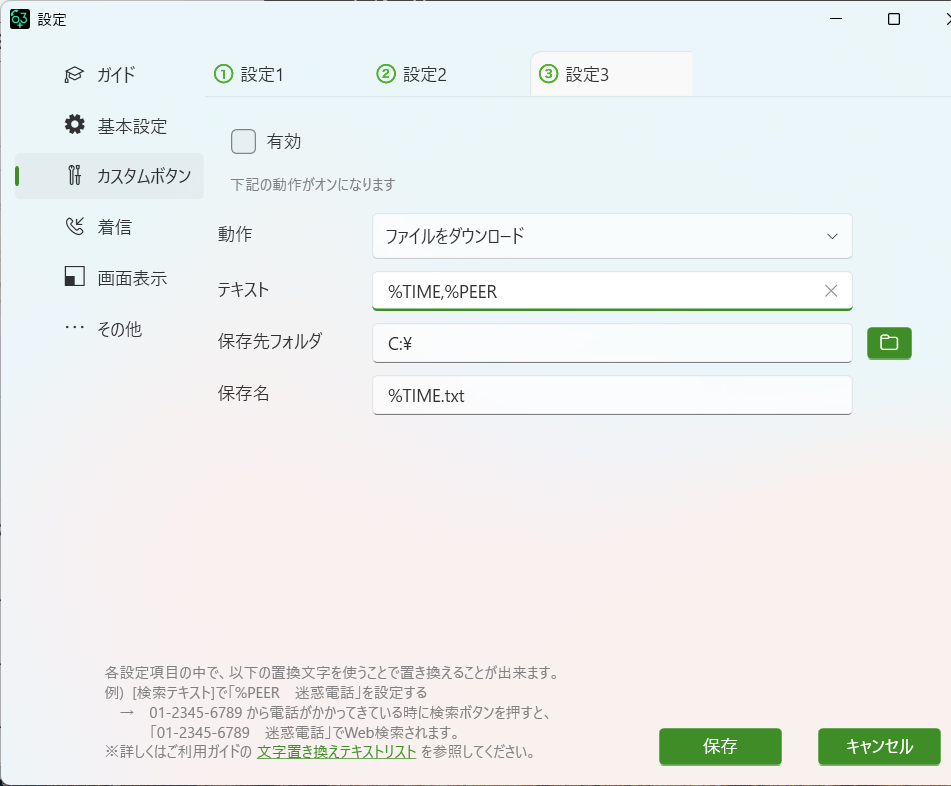
カスタムボタンの設定をする場合は、[カスタムボタン]を開いて設定を行います。
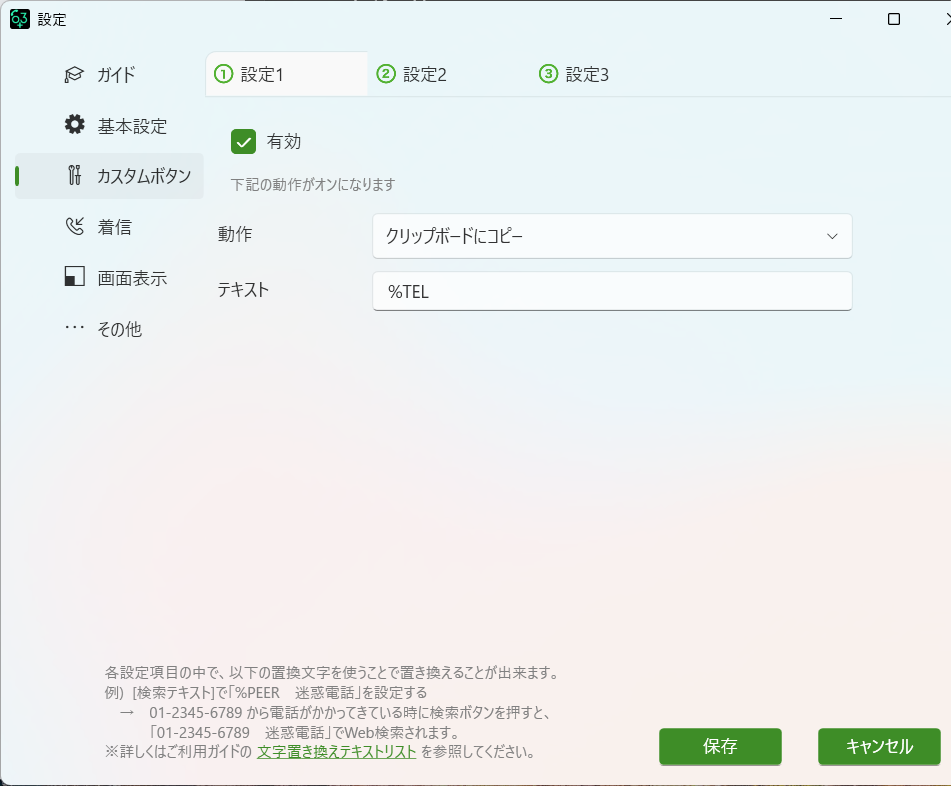
カスタムボタンは最大3つまで設定可能です。
お好みの動作を設定してポップアップウィンドウに表示させることができます。
有効にチェックを入れて「保存」することでウィンドウに表示されます。
動作設定 #
URLを開く #
自由検索を設定できます。例えば、外部のCRMでURLパラメーターで連携可能な機能を有している場合、着信時に自動で連携することが可能です。
自由検索を設定できます。例えば、外部のCRMでURLパラメーターで連携可能な機能を有している場合、着信時に自動で連携することが可能です。
例)
kintone
Zoho CRM
Re:lation
など
例えば、kintoneで電話番号検索をしたい場合は以下のように設定します。
「=%TEL」をつけることで着信した電話番号をkintoneで検索することができます。
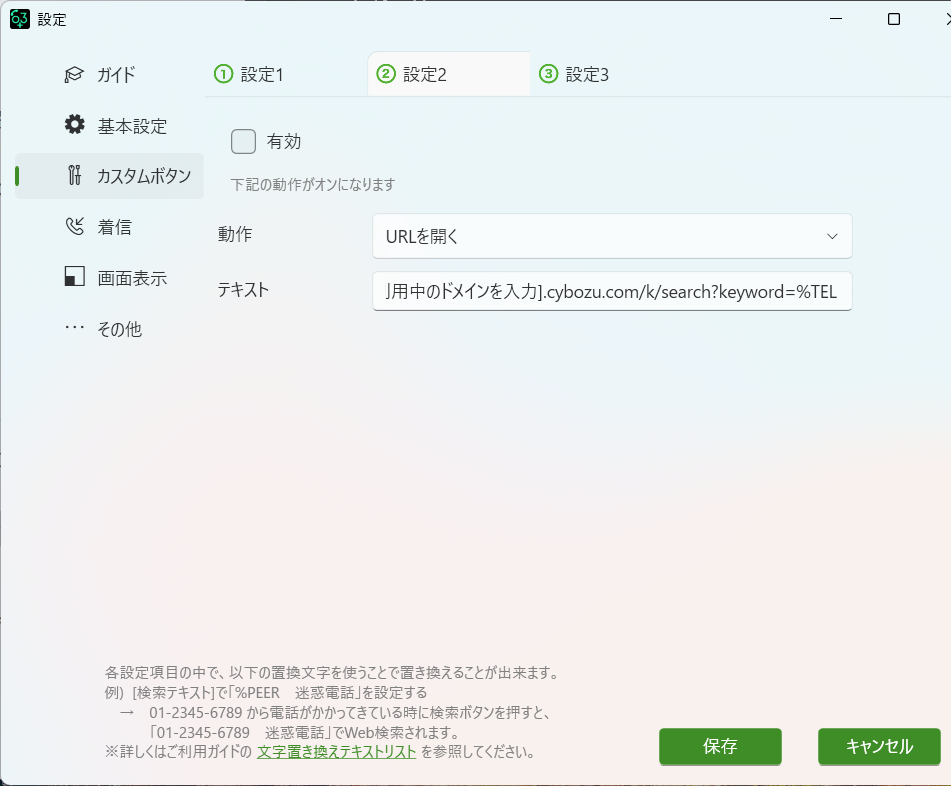
検索結果は以下のようになります。これでkintone内で電話番号が検索できるようになります。
kintoneはCRMツールなので、 電話番号検索で顧客情報を簡単に管理する事ができるようになります。

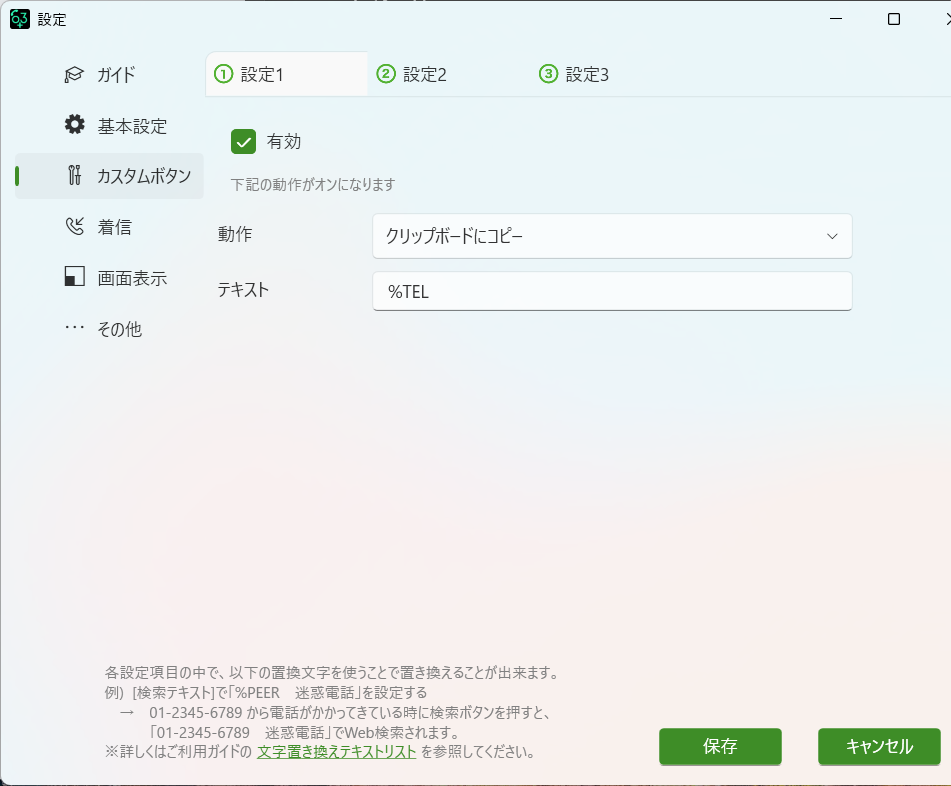
クリップボードにコピー #
設定したテキストがクリップボードにコピーされます。
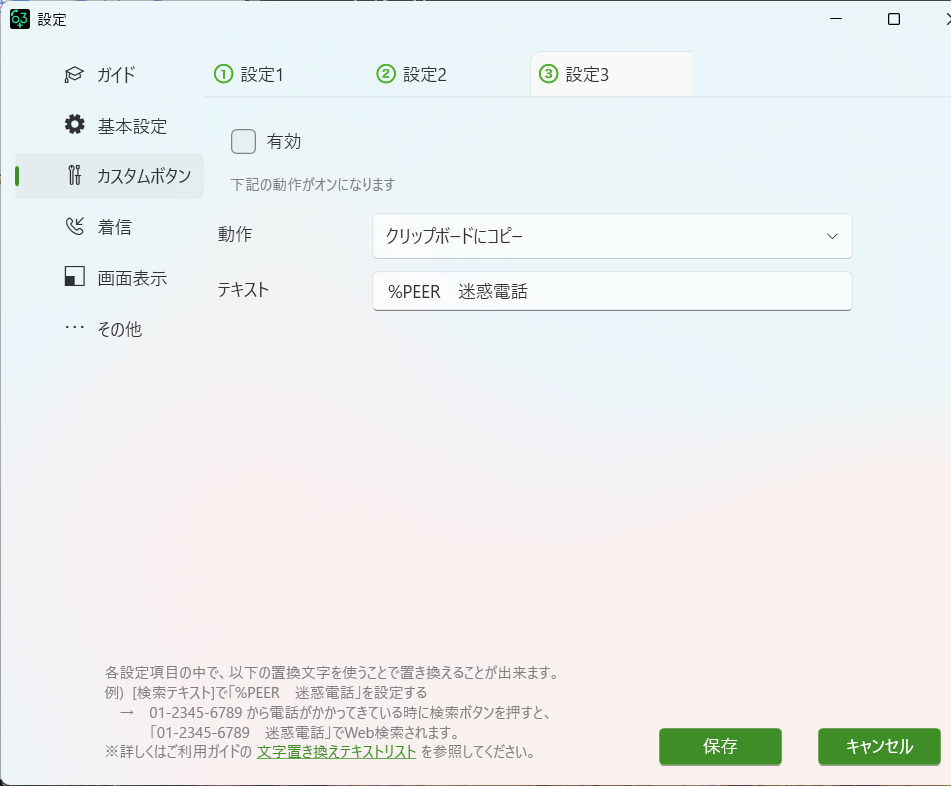
例えば、[クリップボードにコピー]を選択し、03-1234-5467から電話がかかってきた時に、[03-1234-5467 迷惑電話]をコピーしたい場合、以下のように設定します。
テキスト:[%PEER 迷惑電話]
ファイルをダウンロード #
テキストデータとしてファイルをダウンロードして保存する事ができます。
例えば、着信した日時と相手先の電話番号をテキストデータでダウンロードしたい場合以下のように設定します。
テキスト:[%TIME %PEER]
保存先フォルダ:お好きな保存先を選択してください。[…]をクリックするとPC内のフォルダを選択できます。
保存名:[%TIME.txt]
置き換えテキストを使用することで、日時などを自動取得して設定することが可能です。
設定できる文字置き換えテキスト一覧はこちらでご確認いただけます。